Скриншот (англ. screenshot) — это изображение, полученное компьютером и показывающее в точности то что видит пользователь на экране монитора.
Скриншот (screenshot) очень полезен для службы поддержки, т.к он отображает то, что видит пользователь - ошибки; программы, которыми пользуется пользователь в данный момент и т.д. Для того что бы сделать скриншот, нужно:
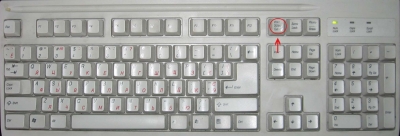
1.Нажать на клавиатуре кнопку "Print Screen" (выделено красным);
2.Откройте любую программу, для работы с картинками (Paint, Photoshop и т.д.). Можно так же использовать Word.
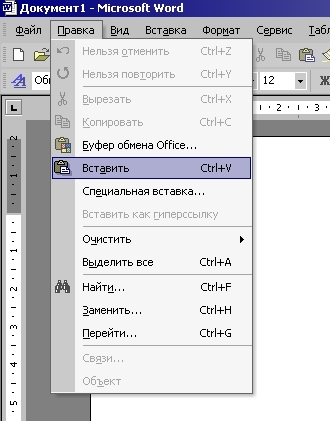
3.Выберите в верхнем меню Правка (Edit) пункт Вставить (Paste);
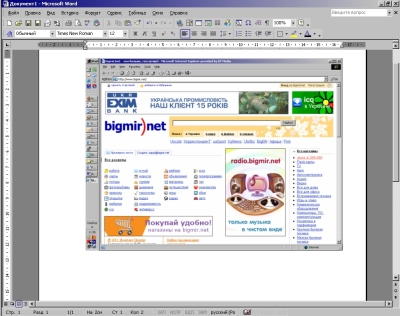
4.Скриншот появился на странице;
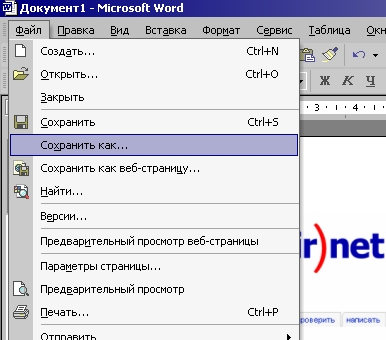
5.После этого нажимаем в меню "файл" "сохранить как".
Cookie это небольшая информация, которую сервер передает клиенту. Клиент (броузер) будет хранить эту информацию и передавать ее серверу с каждым запросом как часть HTTP заголовка. Некоторые cookie хранятся только в течение одной сессии, они удаляются после закрытия броузера. Другие, установленные на некоторый период времени, записываются в файл. Обычно этот файл называется 'cookie.txt'.
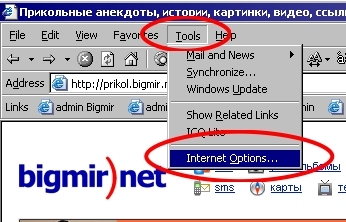
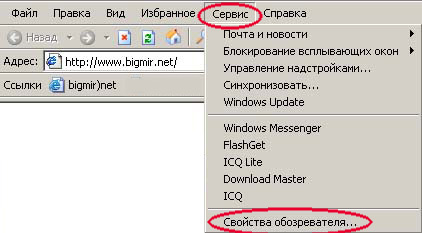
Что бы включить файлы cookies нужно войти в "свойства обозревателя". Для этого в браузере Internet Explorer в строке меню нужно нажать "сервис" и в открывшемся окне нажать "свойства обозревателя".
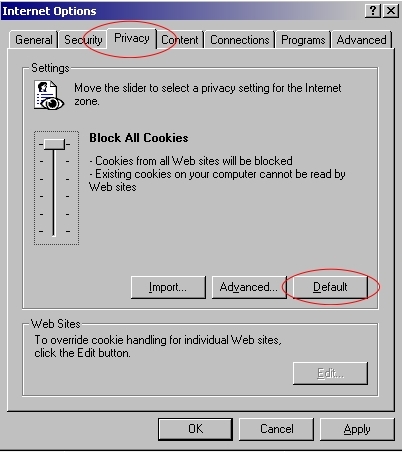
В окне "свойства обозревателя" переходим на закладку "конфиденциальность" и нажимаем кнопку "по умолчанию"
После этого файлы cookies будут включены.
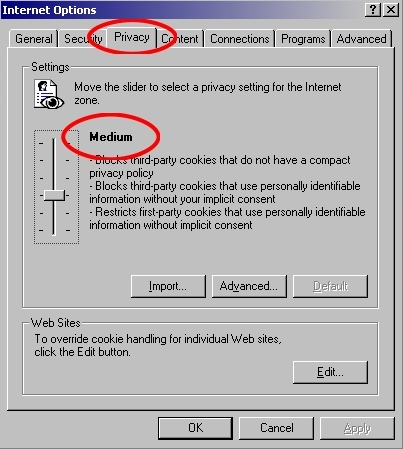
Если же при вводе логина и пароля обновляется страница и никаких ошибок не пишется, попробуйте установить ползунок уровня конфиденциальности в "средний" уровень.
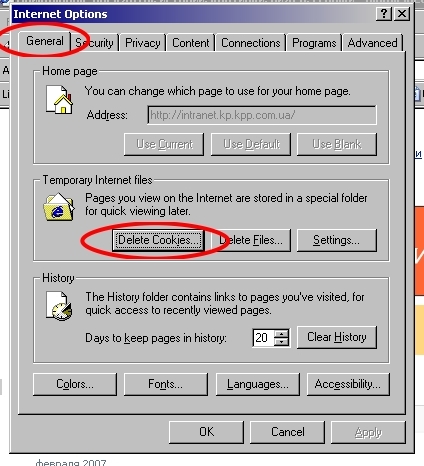
Для удаления файлов cookie нужно открыть закладку "общие" и нажать кнопку "удалить файлы cookie"
Что бы включить JavaScript нужно войти в "свойства обозревателя". Для этого в браузере Internet Explorer нужно в строке меню нажать "сервис" и выпавшем окне нажать "свойства обозревателя".
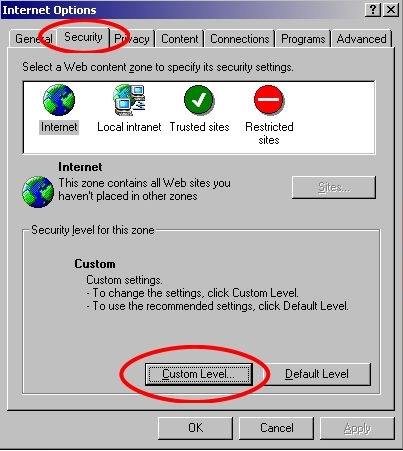
В открывшемся окне "свойства обозревателя" переходим на закладку "безопасность" и нажимаем кнопку "Другой"
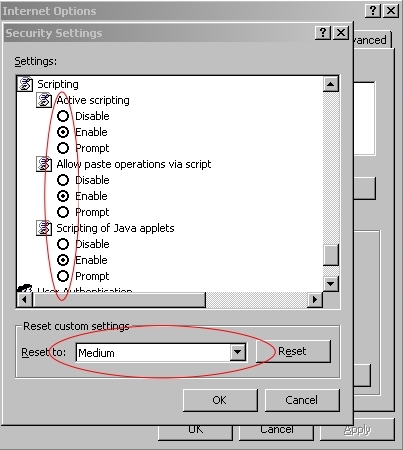
В открывшемся окне "Параметры безопасности" находим "сценарии" и выбираем "разрешить".
Прокси (от англ. proxy - право действия от имени) это
промежуточный компьютер, используемый как посредник между
вашим компьютером и интернетом.
Для чего нужен прокси-сервер?
1.экономия объема передачи информации
2.увеличение скорости доступа за счет кеширования.
3.экономия IP-адресов - при использовании прокси-сервера компании нужен всего один публичный IP-адрес.
Какие бывают проски сервера?
Прокси-сервера могут быть анонимные и неанонимные.
Неанонимные передают IP-адрес компьтера пользователя. Анонимные прокси-сервера скрывают этот адрес, передавая сайту, который вы открываете в браузере, свой IP вместо вашего.
Открытые анонимные прокси-сервера позволяют подключаться
любому пользователю и скрывать свой IP-адрес.
Как настроить использование прокси-сервера?
Прокси-сервер настраивается отдельно в каждой программе,
поэтому Вы можете включать / отключать использование прокси-сервера в любой момент времени, независимо от того, подключен ли Ваш компьютер к Internet или нет.
Например, для настройки прокси-сервера в Internet Explorer нужно войти в "свойства обозревателя". Для этого в панели меню нужно нажать на "сервис" в открывшемся меня нажимаем "свойства обозревателя"
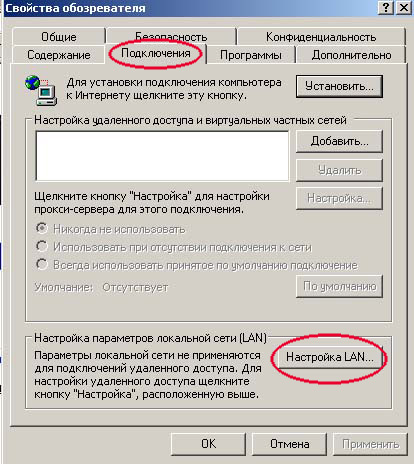
В открывшемся окне "свойства обозревателя" переходим на закладку "подключения" и нажимаем кнопку "настройки LAN"
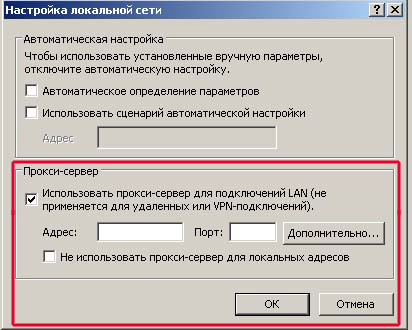
В открывшемся окне "настройки локальной сети" можно настроить прокси-сервер.
Перед тем как задать вопрос службе поддержки, пожалуйста, ознакомьтесь с разделом "Вопросы и Ответы",
возможно, там уже есть ответ на ваш вопрос.
Если вы не нашли ответ, пришлите свой вопрос нам, используя форму
обратной связи